Najděte svou hvězdu pomocí Stellaria
Obsah
S programem Stellarium vám nabízíme rozsáhlé planetárium, ve kterém snadno a bez komplikací najdete jakékoli nebeské těleso a samozřejmě i svou hvězdu na obloze. Navíc jste zcela nezávislí na ročním období, denní době i počasí. Po zadání správných parametrů můžete pozorování kdykoli pohodlně a rychle provést. Podle potřeby si můžete upravit také polohu, datum a čas, a zobrazit si tak hvězdnou oblohu, jak vypadala například v den pojmenování vaší hvězdy nebo jak vypadá z určitého místa.
Instalace programu
Stáhněte si prosím zde aktuální verzi programu Stellarium (verze 26.3) pro svůj operační systém kliknutím levým tlačítkem myši na příslušný odkaz:
V okně, které se otevře, vyberte umístění pro stažení a klikněte na „Uložit“. Program se nyní stáhne do vybrané složky. Dále prosím postupujte podle návodu pro operační systém, který používáte.
Instalace ve Windows
Po dokončení stahování otevřete soubor dvojitým kliknutím. V závislosti na operačním systému bude možná ještě nutné tlačítkem „Ano“ potvrdit, že se program smí nainstalovat. Poté vyberte svůj jazyk a potvrďte tlačítkem „OK“.
Otevře se uvítací okno, ve kterém můžete instalaci spustit tlačítkem „Další“.
Přijměte licenční smlouvu a klikněte na „Další“.
Vyberte nejprve složku, do které se má program nainstalovat, poté umístění a název zástupce programu a klikněte na „Další“.
V dalším okně můžete v případě potřeby odstranit data z předchozích instalací. Pokud program instalujete poprvé, jednoduše pokračujte kliknutím na „Další“ a instalaci zahajte kliknutím na „Instalovat“.
Na závěr instalace se otevře okno, ze kterého můžete program rovnou spustit kliknutím na „Dokončit“.
Instalace v macOS
Po dokončení stahování rozbalte soubor ZIP dvojitým kliknutím. Poté uvidíte aplikaci Stellarium. Přesuňte ji do složky „Aplikace“ nebo na libovolné jiné místo na disku. Program spustíte dvojitým kliknutím na ikonu aplikace Stellarium.
Při prvním spuštění potvrďte bezpečnostní upozornění tlačítkem „Otevřít“. Pokud macOS aplikaci nechce spustit, klikněte na ni pravým tlačítkem myši a v nabídce zvolte „Otevřít“.
Základní ovládání a nastavení programu
Po spuštění programu se zobrazí pohled na krajinu, pro který se použije místo, datum a čas podle aktuálních údajů vašeho systému. Tyto údaje uvidíte u dolního okraje obrazovky.
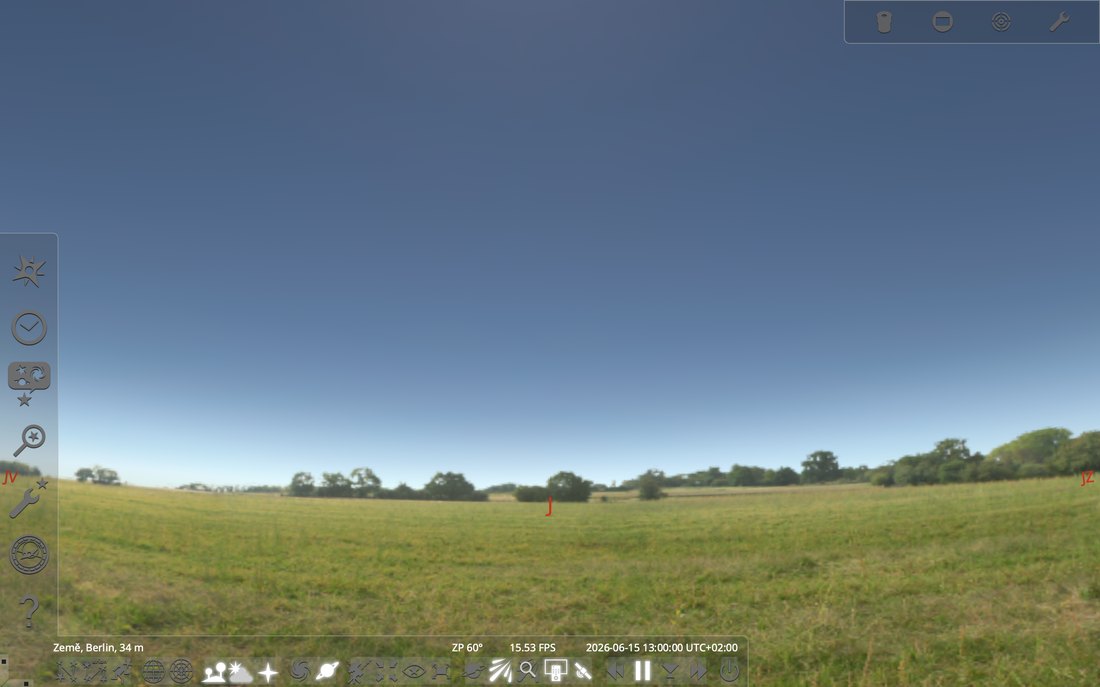
Pohled a perspektivu můžete změnit tak, že levým tlačítkem myši kliknete na libovolné místo v obraze, tlačítko podržíte a pohnete myší požadovaným směrem. Případně můžete použít také šipky na klávesnici.
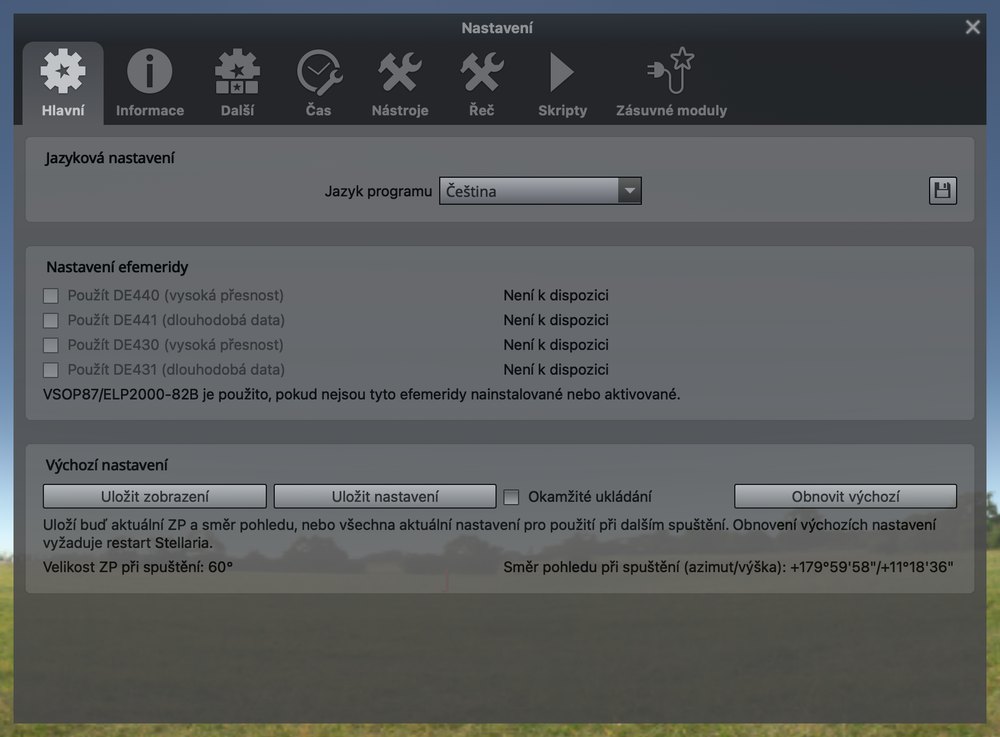
Program se standardně spouští v jazyce, který byl vybrán při instalaci nebo který máte přednastavený. Chcete-li jazyk programu změnit, stiskněte klávesu F2 a v části „Jazyková nastavení“ vyberte požadovaný jazyk. Okno poté zavřete kliknutím na „X“ v pravém horním rohu okna nebo znovu stiskněte F2.
Další požadovaná nastavení můžete provést tak, že přesunete kurzor myši do levého dolního rohu obrazovky. Automaticky se zobrazí dva panely nástrojů se všemi položkami nabídky programu. Když na jednotlivé položky najedete kurzorem myši, zobrazí se krátká vysvětlení.
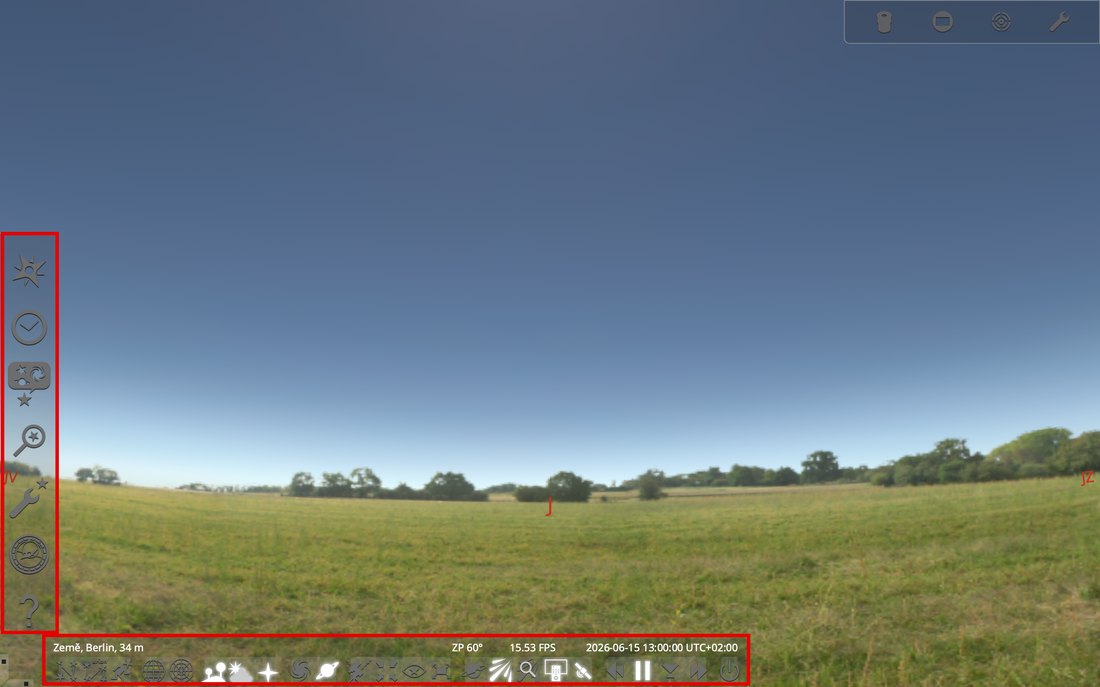
Na položky můžete kliknout přímo, jakmile se panely nástrojů zobrazí, nebo můžete použít klávesové zkratky. Dále najdete přehled nejdůležitějších klávesových zkratek, na které se v textu opakovaně odkazujeme.
Přehled nejdůležitějších klávesových zkratek
| F1 | Okno nápovědy |
| F2 | Nastavení |
| F3 | Vyhledávání |
| F4 | Nastavení oblohy a zobrazení / Zobrazení |
| F5 | Datum/čas / Datum a čas |
| F6 | Poloha |
| F10 | Astronomické výpočty |
| F11 | Režim celá obrazovka |
| B | Hranice souhvězdí |
| C | Spojnice souhvězdí |
| V | Názvy souhvězdí |
| R | Kresby souhvězdí |
| G | Povrch |
| Q | Hlavní světové strany |
| A | Atmosféra |
| Alt+P option+P |
Popisky planet |
| Ctrl+N cmd+N |
Noční režim |
| Ctrl+S cmd+S |
Uložit snímek obrazovky |
| Ctrl+Q cmd+Q |
Ukončit |
Zobrazení a vyhledání nebeských těles
Aby byla nebeská tělesa vidět, musíte nejprve vypnout zemskou atmosféru stisknutím klávesy A. Nyní je vidět hvězdná obloha a povrch.
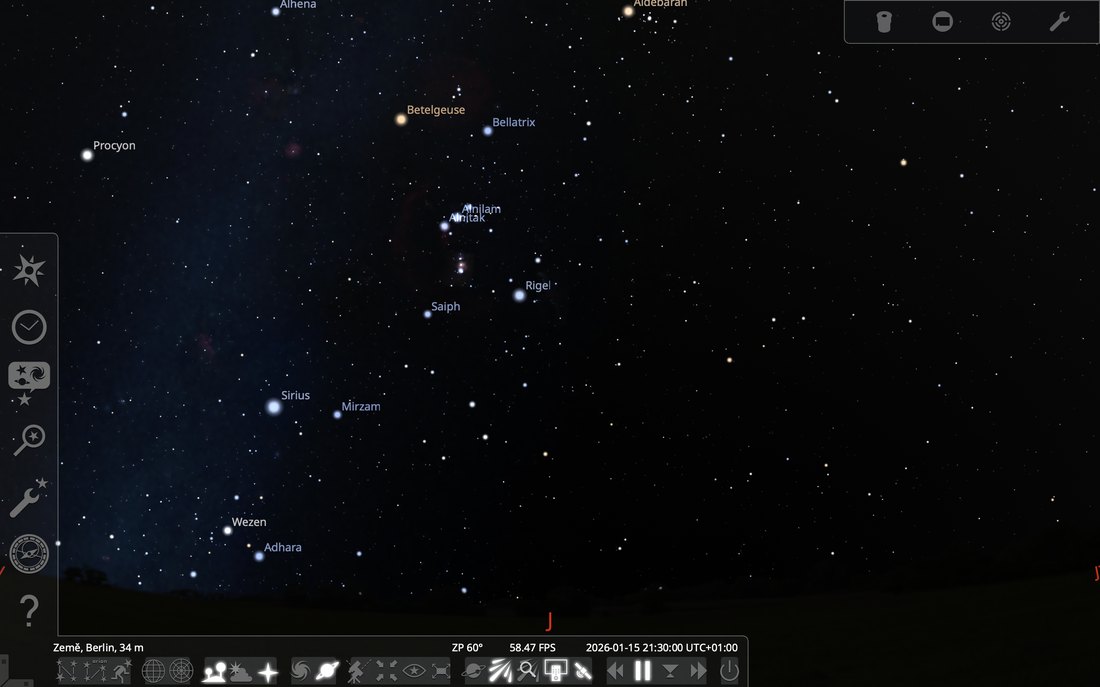
Nyní ještě stiskněte klávesu G, čímž vypnete zobrazení povrchu. Uvidíte tak pouze hvězdnou oblohu ze své aktuální polohy.
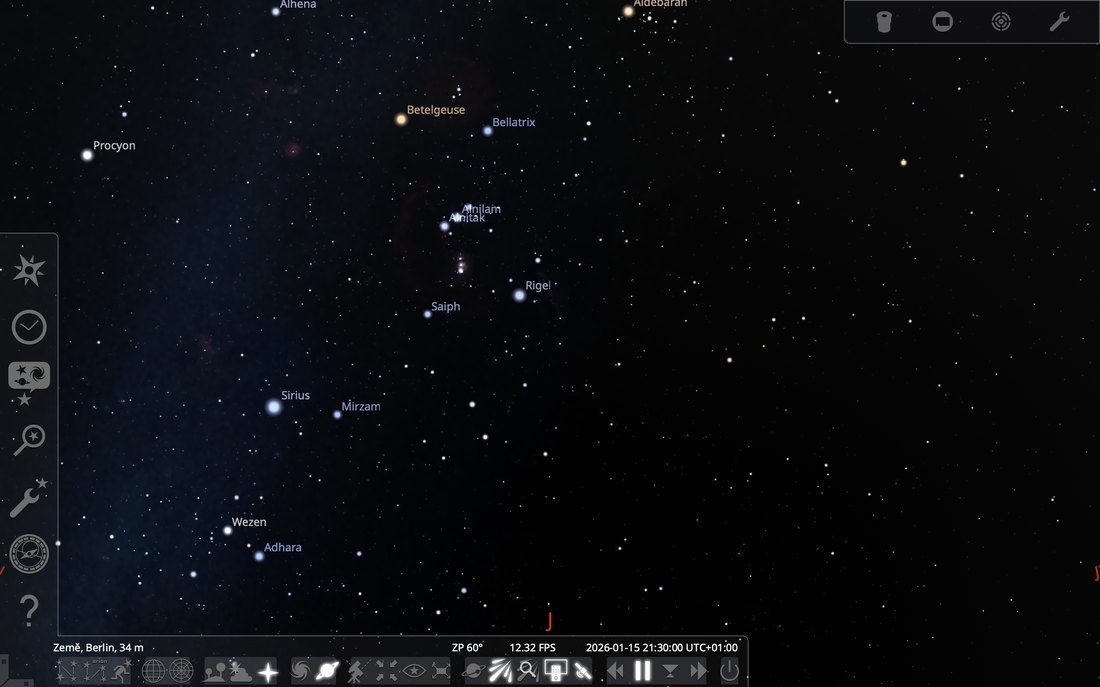
Pro lepší viditelnost souhvězdí doporučujeme zobrazit následující prvky stisknutím příslušných písmen:
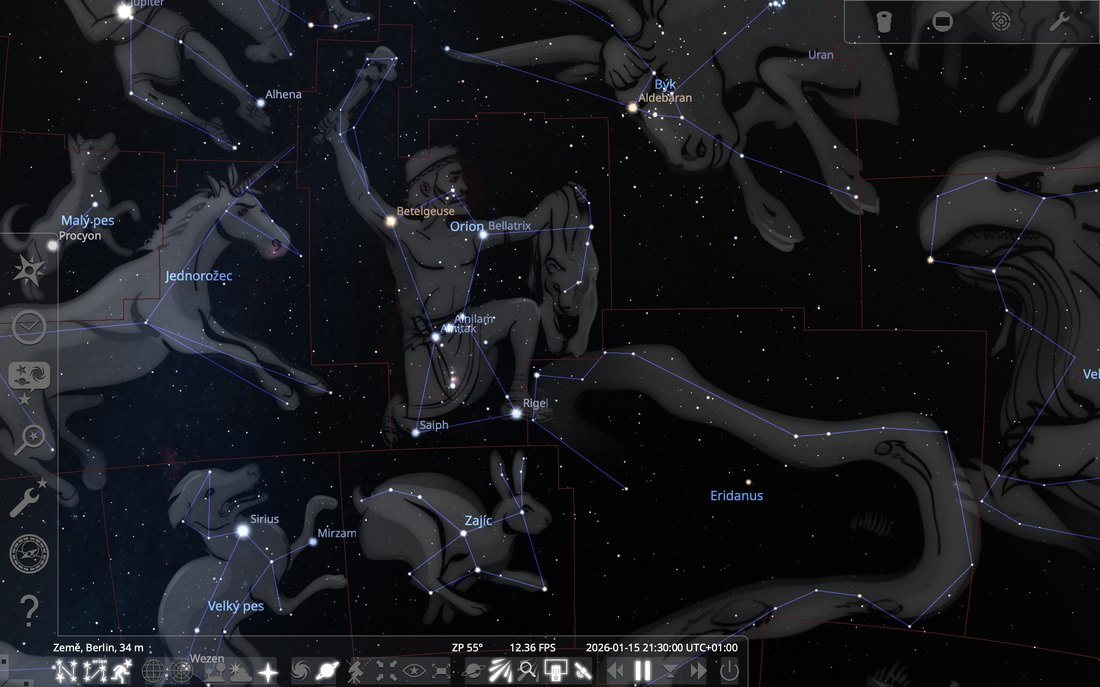
Spojnice souhvězdí (C), hranice souhvězdí (B), názvy souhvězdí (V) a kresby souhvězdí (R).
Souhvězdí jsou nyní označena svými názvy a zvýrazněna kresbami a modrými spojnicemi mezi jednotlivými hvězdami. Červené čáry vyznačují hranice jednotlivých souhvězdí.
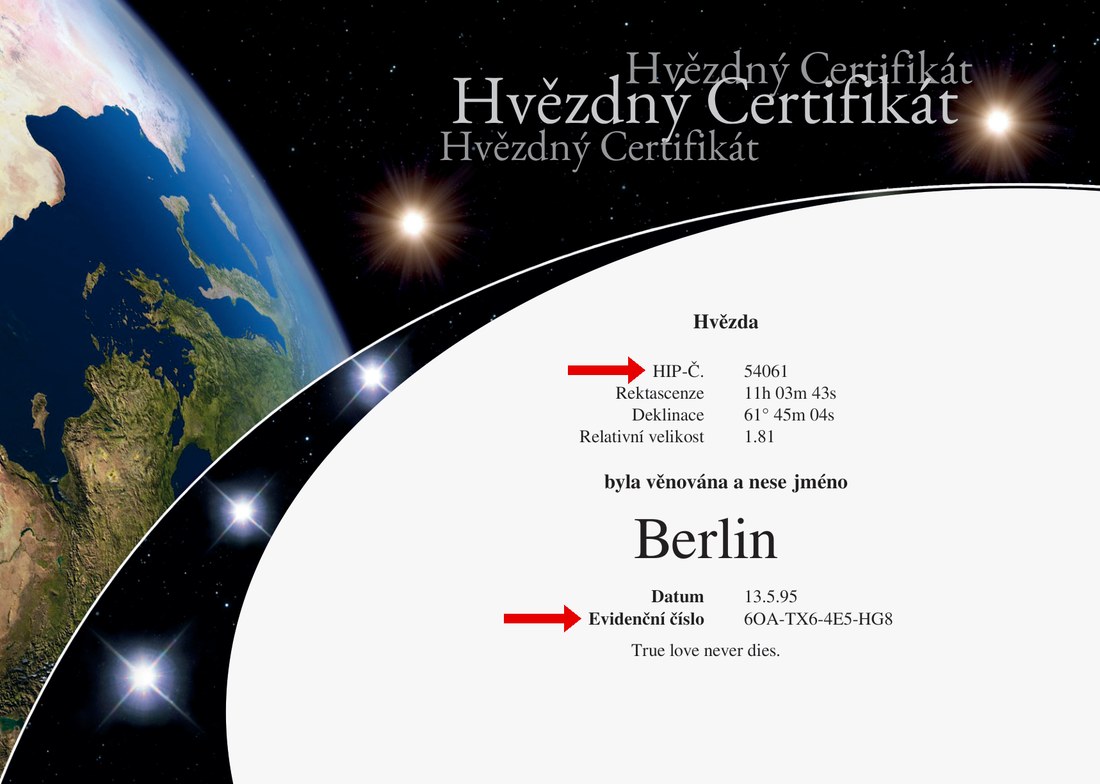
Chcete-li si nyní zobrazit svou pojmenovanou hvězdu, nejjednodušší je zadat její číslo z katalogu Hipparcos (číslo HIP). V tomto mezinárodně platném vědeckém hvězdném katalogu jsou všechna nebeská tělesa jednoznačně očíslována. Číslo HIP má tedy samozřejmě i každá hvězda zapsaná v registru hvězd Starling. Najdete ho buď přímo na svém hvězdném certifikátu, nebo si ho můžete zobrazit na našich webových stránkách pod odkazem Registr hvězd zadáním svého registračního čísla Starling.
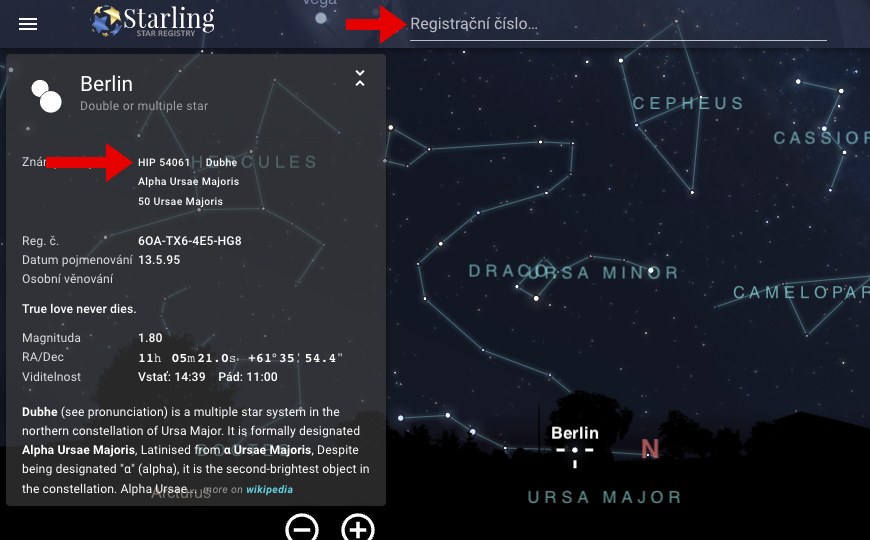
Máte-li číslo HIP své hvězdy, otevřete v programu Stellarium okno „Vyhledávání“ (F3) a na kartě „Objekt“ jednoduše zadejte číslo HIP své hvězdy do vyhledávacího pole. Poté klikněte na lupu. Bezpodmínečně dbejte na to, aby před číslem vždy stála i zkratka „HIP“, jinak program hvězdu nenajde!
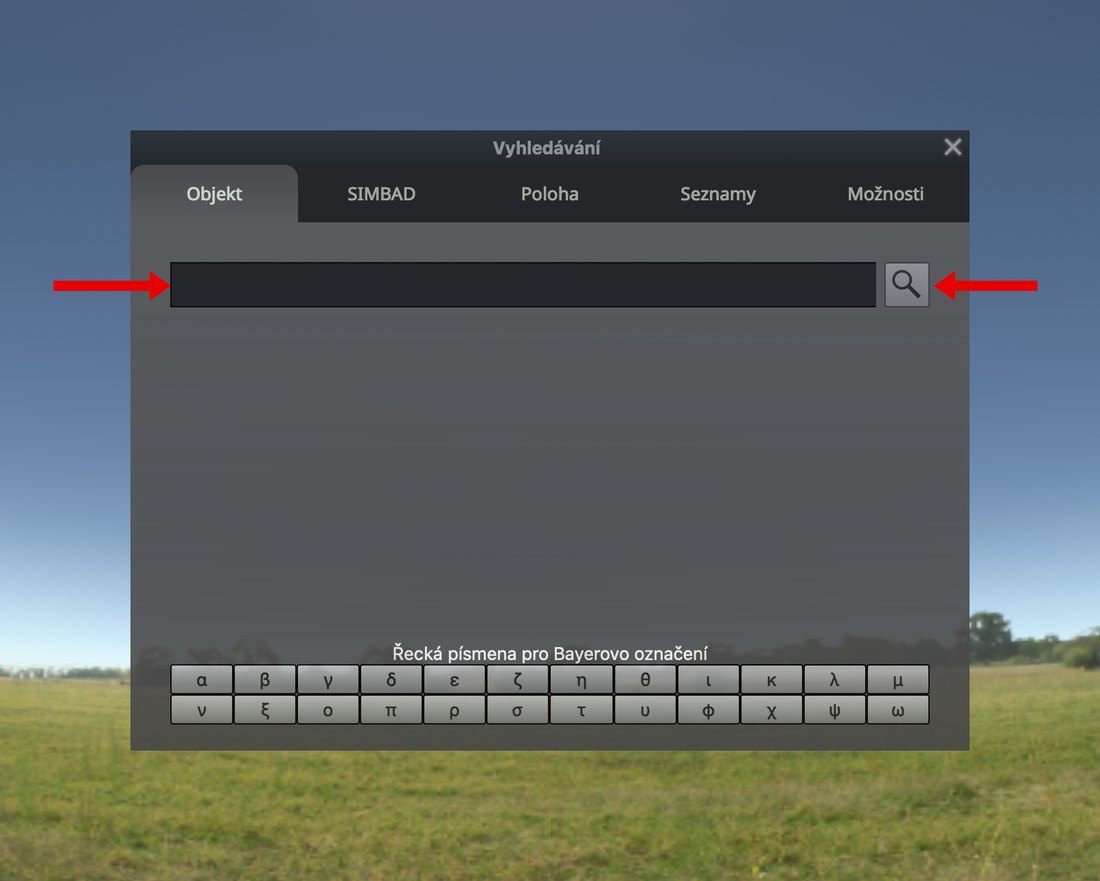
Pohled se poté automaticky vycentruje na hvězdu a zobrazí se u ní různé podrobné údaje. Otáčením kolečka myši pohled přibližujete nebo oddalujete. Podrobnosti si můžete zobrazit i u kteréhokoli jiného nebeského objektu, když na něj kliknete levým tlačítkem myši. Pokud už podrobnosti vidět nechcete, jednoduše jednou klikněte pravým tlačítkem myši na libovolné místo.
V programu Stellarium si můžete kdykoli uložit obrázek aktuálního pohledu. Stačí stisknout klávesovou zkratku Ctrl+S nebo cmd+S. Snímek obrazovky se pak uloží přímo do vašeho počítače do složky „Obrázky/Stellarium“.
Nastavení data, času a polohy
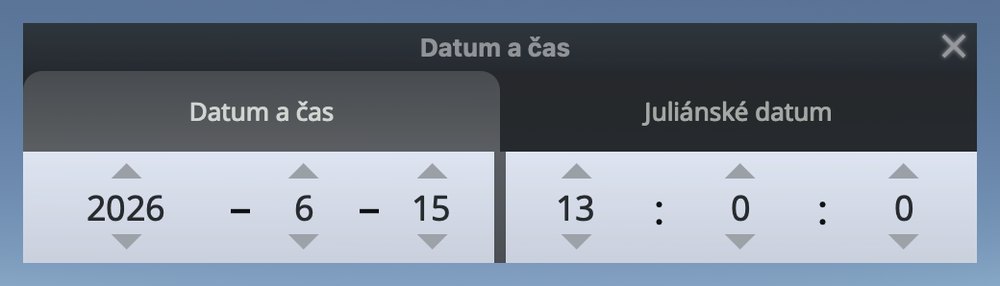
Chcete-li vědět, jak hvězdná obloha vypadá v určitém okamžiku, například v den pojmenování vaší hvězdy, program Stellarium vám to bez problémů umožní. Otevřete okno „Datum a čas“ (F5) a nastavte požadované datum a čas. Zobrazení hvězdné oblohy se hned po zadání automaticky aktualizuje podle zadaných údajů. Jakmile jsou datum a čas nastaveny podle vašich představ, zavřete okno kliknutím na „X“ v pravém horním rohu. Chcete-li zobrazení vrátit na aktuální datum a čas, jednoduše stiskněte na klávesnici číslici (8). Zobrazení se pak opět automaticky přizpůsobí.
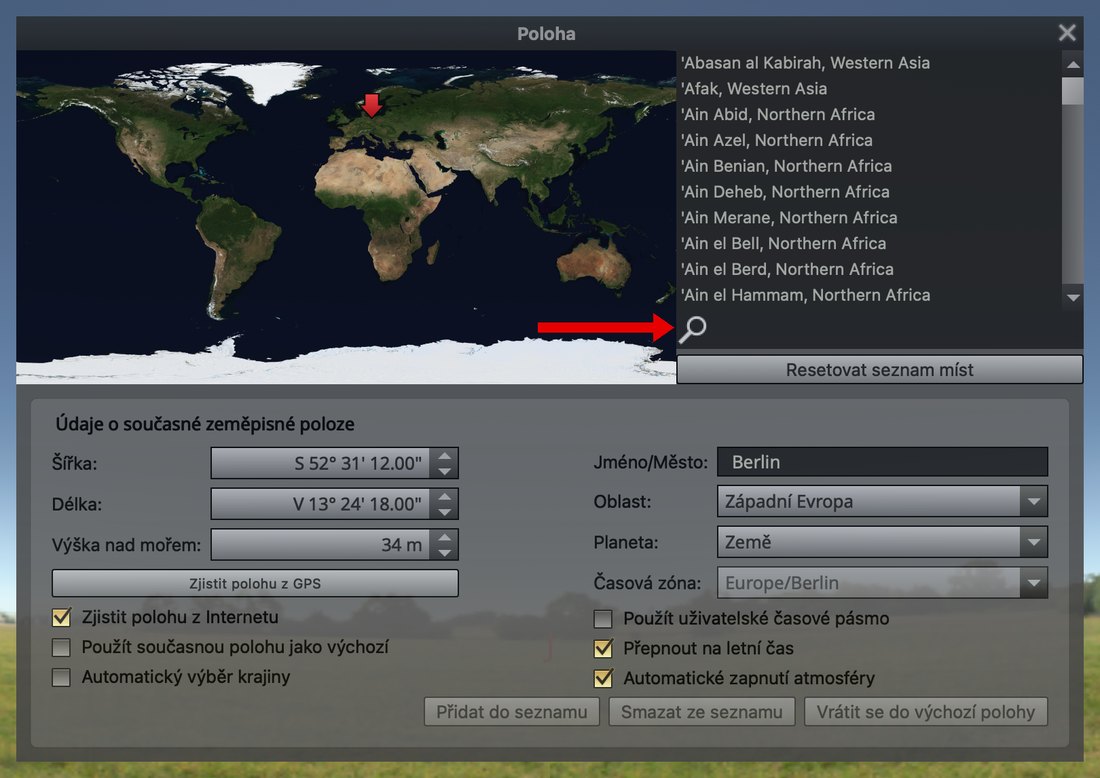
Možná darujete pojmenování hvězdy na nějakém výjimečném místě a chcete vidět hvězdnou oblohu a svou hvězdu právě odtud. V okně „Poloha“ (F6) si můžete zobrazit pohled na hvězdnou oblohu z libovolného místa. Zadejte požadované místo do vyhledávacího pole vedle lupy a poté ho vyberte ze seznamu zobrazeného nad ním. Perspektiva se změní ihned po výběru místa ze seznamu. Pokud hledané místo v seznamu není, vyhledejte některé větší město v okolí nebo hlavní město dané země a vyberte je. Perspektiva se změní jen minimálně. Například je téměř jedno, zda se na hvězdu díváte z Berlína, nebo z Říma.
Můžete také kliknout na libovolný bod na zobrazené mapě světa a pohled se odpovídajícím způsobem změní. Chcete-li se vrátit na výchozí místo, zadejte ho znovu do vyhledávacího pole vedle lupy a poté ho vyberte ze zobrazeného seznamu. Okno zavřete kliknutím na „X“ v pravém horním rohu nebo znovu stiskněte F6.
Tento návod popisuje instalaci a základní funkce programu Stellarium, abyste svou hvězdu mohli rychle najít a zobrazit. Máte-li další dotazy k ovládání, můžete kdykoli napsat našemu zákaznickému servisu: E-mail.